2011年7月28日 星期四

在 MapView 中新增一個 View

當點擊地標後,如果需要顯示一個按鈕,那就需要另外加入一個包含著按鈕的 View ,而在本篇則會記錄一下如何利用 Layout 產生一個客製化的 View ,並加入至 MapView 中顯示。

Layout 部分 pop.xml 原始碼 :
<?xml version="1.0" encoding="utf-8"?>
<LinearLayout xmlns:android="http://schemas.android.com/apk/res/android"
android:orientation="vertical"
android:layout_width="fill_parent"
android:layout_height="fill_parent"
>
<TextView android:layout_height="wrap_content" android:text="TextView" android:layout_width="wrap_content" android:id="@+id/textView1"></TextView>
<Button android:text="Button" android:id="@+id/button1" android:layout_width="wrap_content" android:layout_height="wrap_content"></Button>

</LinearLayout>
首先必須先建立一個 Layout ,之後將在主程式內製成一個客製化的 View ,以用來點擊地標後顯示;這個 Layout 可以直接利用 XML 編寫,或是利用 Eclipse 圖形介面做設計。


exMap 原始碼 :
public class exMap extends MapActivity {
/** Called when the activity is first created. */
GeoPoint mGeoPoint01,mGeoPoint02;
ArrayList<OverlayItem> items = new ArrayList<OverlayItem>();
Context mContext;
View popView;
MapController mMapController;
MapView mMapView;
@Override
public void onCreate(Bundle savedInstanceState) {
super.onCreate(savedInstanceState);
setContentView(R.layout.main);

CreatPopView();

mMapView = (MapView)findViewById(R.id.mapview);
mMapView.addView(popView,new MapView.LayoutParams(MapView.LayoutParams.WRAP_CONTENT,MapView.LayoutParams.WRAP_CONTENT, null, MapView.LayoutParams.BOTTOM_CENTER));
mMapView.setBuiltInZoomControls(true);
mMapView.setTraffic(false);
mMapController = mMapView.getController();
mMapController.setZoom(17);
mGeoPoint01 = new GeoPoint(24121194,120675526);
mGeoPoint02 = new GeoPoint(24123689,120672358);
mMapController.animateTo(mGeoPoint01);


List<Overlay> list = mMapView.getOverlays();
MyOverlay mOverlay = new MyOverlay(getResources().getDrawable(R.drawable.icon),this);

OverlayItem mOverlayItem01 = new OverlayItem(mGeoPoint01,"這裡是地標01","點擊地標");
OverlayItem mOverlayItem02 = new OverlayItem(mGeoPoint02,"這裡是地標02","點擊地標");
mOverlay.addItem(mOverlayItem01);
mOverlay.addItem(mOverlayItem02);
list.add(mOverlay);
}

@Override
protected boolean isRouteDisplayed() {
// TODO Auto-generated method stub
return false;
}

public void CreatPopView(){
popView = LayoutInflater.from(this).inflate(R.layout.pop, null);
Button btn = (Button) popView.findViewById(R.id.button1);
btn.setOnClickListener(new OnClickListener(){
@Override
public void onClick(View v){
popView.setVisibility(View.GONE);
}
});
popView.setVisibility(View.GONE);
}

class MyOverlay extends ItemizedOverlay<OverlayItem>{
public MyOverlay(Drawable defaultMarker,Context context) {
super(boundCenterBottom(defaultMarker));
mContext = context;
}

@Override
protected OverlayItem createItem(int i) {
// TODO Auto-generated method stub
return items.get(i);
}

@Override
public int size() {
// TODO Auto-generated method stub
return items.size();
}

@Override
protected boolean onTap(int index) {
popView.setVisibility(View.VISIBLE);
MapView.LayoutParams geoLP = (MapView.LayoutParams)popView.getLayoutParams();
Button btn = (Button)popView.findViewById(R.id.button1);
TextView text = (TextView)popView.findViewById(R.id.textView1);

geoLP.point = items.get(index).getPoint();
geoLP.x=15;
geoLP.y=-40;
btn.setText("PUSH");
text.setText(items.get(index).getTitle());
text.setTextColor(Color.MAGENTA);
mMapController.animateTo(items.get(index).getPoint());
mMapView.updateViewLayout(popView, geoLP);
return true;
}

public void addItem(OverlayItem item){
items.add(item);
populate();
}
}
}
在主程式這邊,首先要把剛剛的 Layout 新建為一個自訂的 View ;做法則是利用 LayoutInflater 類別,用法如下程式碼,from(this) 是指定目前使用的這個 context,inflate() 方法將 reslurce 中的 pop.xml 這個 layout 格式製成一個 View , 指定的 root View 為 null ,代表使用這個製成的 View 做為 root。
popView = LayoutInflater.from(this).inflate(R.layout.pop, null);

接著就可以取得 popView 裡的物件來使用,並監聽與設定按鈕按下時該做的動作,在這邊設定為將按鈕按下後即不顯示 popView。在程式初始後沒多久,就可以靠著呼叫 CreatPopView() 這個自訂方法來創建 popView 物件,不過 popView 物件雖然已經建立,但是在創建的初始值中,是將這個 View 設為不顯示,所以在程式執行後是看不到這個建立的 View,直到點擊地標後才會顯示。

為了在點擊地標後能夠控制顯示在 MapView 中的位置,所以在創建 MapView 後還必須將 popView 物件加入,並加入 MapView 相關 Layout 參數,之後才能夠在地圖上指定顯示位置。


接著就需要來看點擊地標後的執行動作,較為重要的是取得 MapView 的 LayoutParams ,利用取得的 LayoutParams 就可以設定顯示在地圖上的哪個位置,設定的方式可以利用經緯度也可以利用 GeoPoint ,這邊的例子使用的是 GeoPoint。

點擊地標後可以利用 getPoint() 取得點擊的地標位置,並回傳給 geoLP 這個 LayoutParams 物件的 point ,之後可以用 geoLP.x 和 geoLP.y 設定其 x、y座標的位移,達成控制顯示在螢幕上的位置。

在這順便記錄一下 Android 的繪圖座標系統,螢幕左上角為原點 (0,0) ,往右 X 值增加,往下 Y 值增加,以剛剛所提到的 geoLP 為例,當取得地標的 point 位置時,如果要將 PopView 放置在地標上方,則 Y 值必須減少,又因為 geoLP.x 和 geoLP.y 為 popView 與 MapView 的相對位置,所以只需要填寫差距值即可。


執行畫面 :

X 與 Y 皆無設定的狀態


X 與 Y 皆設為 0 ,與上圖比較可看出預設值即為0


當 X 為正值,Y為負值時,View則往右上角移動

如果要改變點擊地標產生的畫面,可以輕易的改變 Layout 來完成

2011年7月27日 星期三

2011-07-27 UCampusMap 功能畫面

本篇僅是目前地圖功能的畫面與記錄,因為未來的資料庫會有變動,所以暫時將目前的狀況做一個簡單的記錄,以供之後做參考。目前程式撰寫的部分著重在未來擴充性及維護的設計面上,而非功能性或畫面美觀,所以在這個版本與前一個版本的功能上差異並不大。

Map 基礎物件簡介

目前 Map 的架構下,在新增不同類型的地標時比之前更為容易,除了原本負責向 DB 要資料的 queryDB 這個類別外,還有 MarkerOverlay 類別負責建立地標圖層和 MarkerPoint 類別負責存取地標資訊。


queryDB 類別
接收到 query 的位址或是包含需求欄位與判斷值的要求,向遠端的 AP 做查詢的要求,並取回 JSON 格式資料,此 JSON 資料將存在於 queryDB 物件中,經由操作 queryDB 物件可以取出查詢到的資料甚至於將 queryDB 中的 JSON 物件取出。

MarkerOverlay 類別
在建構 MarkerOverlay 物件時,可以依照不同類別的資料創建,代表著不同類別的資料分別放在不同的圖層中,方便未來的維護;而在點擊地標時可將地標移至畫面中央,並跳出一個可點擊的按鈕,經由點擊此按鈕得到更多相關的資訊;點擊按鈕後的相關資訊由另外的類別作維護,將建構地標的資訊以及地標本身所包含的資訊做分割,好處在於可以需要的時候再向 DB 作要求,一方面可以減少 query 時傳遞的資料量,另一方面也可以降低行動裝置內存在著許多不需要的資訊。


MarkerPoint 類別
繼承自 GeoPoint 類別,並包含了建構地標時所需要的資料;像是地標的位置或是需要顯示的標題等等,都可以經由操作此類別物件而取得。目前的版本因為資料庫還不確定,所以取得資料的操作還需要將所需欄位名稱傳入當參數,未來等資料庫確定後,將改成直接取得資料的方式而不需要再傳欄位名稱,而不同類型所產生的物件將可取得不同的資料。可做為類似功能快速開發的基礎類別。


PointInformation 類別
此類別負責地標的完整資訊,而非建構資訊,物件的建立是在點擊地標後再點擊所產生的按鈕時才產生,而不是程式執行時就建立,物件建立後會再建立一個 queryDB 物件,並經由此物件取得地標的完整訊息,並將訊息呈現於螢幕上;目前此類別是將資訊與呈現方式包在一起,未來將此兩項分開,以達到更大的彈性。

Map 功能畫面
目前畫面上會顯示所有類型的地標,藍色水滴狀的地標為餐廳類型,小的招牌形狀地標為行政單位類型;畫面右上角有一個較大類似招牌的圖示按鈕,目前功能撰寫中,將規劃為類別按鈕,點擊此按鈕後可以叫出地標類型選單以供選擇,且未來在畫面上並不會顯示所有類型的地標,而是依照使用者選擇的類型做變動。

這個圖示按鈕並不是由地圖圖層所產生,如果由圖層所繪製,則地圖移動時按鈕也會跟著移動;這邊的做法是利用 Layout 去做規劃,所以這是個圖示按鈕,也因為如此規劃才能在點擊後同時在地圖畫面上顯示一個類型列表。

另外還有一個外面包覆一圈白色環狀的小藍點,這個是由 MyLocationOverlay 這個類別所產生,藍點的位置為目前定位的位置,外面的藍色範圍為誤差範圍,誤差範圍依照不同的定位方式而有所不同,如果有 WIFI 訊號可以利用則較 3G 訊號準確,GPS 只能在室外使用。


WIFI 及 GPS 關閉,利用 3G 訊號定位,誤差範圍較大。


同時開啟 WIFI 及 3G 時 ,定位自動採取 WIFI 訊號,誤差範圍縮小,定位位置也靠近資科大樓。


點選行政單位地標,地標移至畫面中央,顯示地標標題按鈕,並可點擊按鈕


點擊按鈕之後,跳至下一個頁面,頁面為單位相關資料


返回上一頁,並點擊餐廳地標,同樣的顯示地標標題按鈕,並可點擊


依據不同類型的地標,顯示不同的地標資料,目前餐廳資料只存有電話號碼


將地圖縮小可以很清楚的看到因為比例尺的不一樣,所有地標幾乎合在一起,但右上角的類別按鈕卻同樣的保持在螢幕的右上角。

Google Map ItemizedOverlay 使用

這個部分會來簡介一下如何使用 ItemizedOverlay 來達到放至地標在地圖上,並且點選地標可以顯示相關訊息的功能。

ItemizedOverlay

ItemizedOverlay 是繼承自 Overlay 的抽象物件,所以也必須要先實做,當實做 ItemizedOverlay 時,除了建構子外有兩個必須要覆寫的方法,一個是 creamItem() 另一個是 size() ,如果需要對地標做點擊的動作,那就需要再覆寫 onTap() 這個方法,首先來看一下完整的原始碼 (此處把 import 的部分刪除) :
public class exMap extends MapActivity {
/** Called when the activity is first created. */
GeoPoint mGeoPoint01,mGeoPoint02;
ArrayList<OverlayItem> items = new ArrayList<OverlayItem>();
Context mContext;

@Override
public void onCreate(Bundle savedInstanceState) {
super.onCreate(savedInstanceState);
setContentView(R.layout.main);

MapView mMapView = (MapView)findViewById(R.id.mapview);
mMapView.setBuiltInZoomControls(true);
mMapView.setTraffic(false);
MapController mMapController = mMapView.getController();
mMapController.setZoom(17);
mGeoPoint01 = new GeoPoint(24121194,120675526);
mGeoPoint02 = new GeoPoint(24121190,120675520);
mMapController.animateTo(mGeoPoint01);


List<Overlay> list = mMapView.getOverlays();
MyOverlay mOverlay = new MyOverlay(getResources().getDrawable(R.drawable.icon),this);

OverlayItem mOverlayItem01 = new OverlayItem(mGeoPoint01,"這裡是地標01","點擊地標");
OverlayItem mOverlayItem02 = new OverlayItem(mGeoPoint02,"這裡是地標02","點擊地標");
mOverlay.addItem(mOverlayItem01);
mOverlay.addItem(mOverlayItem02);
list.add(mOverlay);
}

@Override
protected boolean isRouteDisplayed() {
// TODO Auto-generated method stub
return false;
}

class MyOverlay extends ItemizedOverlay<OverlayItem>{
public MyOverlay(Drawable defaultMarker,Context context) {
super(boundCenterBottom(defaultMarker));
mContext = context;
}

@Override
protected OverlayItem createItem(int i) {
// TODO Auto-generated method stub
return items.get(i);
}

@Override
public int size() {
// TODO Auto-generated method stub
return items.size();
}

@Override
protected boolean onTap(int index) {
OverlayItem item = items.get(index);
AlertDialog.Builder dialog = new AlertDialog.Builder(mContext);
dialog.setTitle(item.getTitle());
dialog.setMessage(item.getSnippet());
dialog.show();
return true;
}

public void addItem(OverlayItem item){
items.add(item);
populate();
}
}
}
先來看一下 ItemizedOverlay 在此處的執行流程 :
  1. 實做 ItemizedOverlay 類別,覆寫 createItem() 與 size() 兩個方法。
  2. 新增 addItem() 用來將地標加入
  3. 覆寫 onTap() 方法,可執行暗地標所需動作
  4. 在 MapActivity 中新增地圖
  5. 接著取得 MapView 中存放圖層的 List
  6. 建立 ItemizedOverlay 物件,並傳入地標圖示
  7. 建立地標點
  8. 將地標點加入至 ItemizedOverlay 物件中
  9. 將 ItemizedOverlay 物件加入至存放圖層的 List

建立 ItemizedOverlay 類別

這裡實做 ItemizedOverlay 需要傳入兩個參數,一個是地標的圖示另一個是要使用的 Context,這個 Context 是之後要用來顯示點選地標時所顯示的對話框,createItem() 在這裡雖然沒有直接被呼叫,但是在 addItem 中的 populate() 會去呼叫 createItem() ,所以當我們使用 addItem() 將地標加入圖層時,也同時可以利用 createItem() 做初始化的動作。當必須要使用到點選地標的功能時,則需要覆寫 onTap() 方法,這個方法可以讀入點選的地標號碼並取得 OverlayItem 物件,取得後即可作物件的相關操作。


建立與使用 ItemizedOverlay 物件
除了要建立 ItemizedOverlay 物件外,對於地標物件的建立也是必須的,基本的地標物件包含了 GeoPoint 物件、標題以及簡短內文;地標必須加入至圖層,圖層在繪製的時候才會有此地標,並且這個圖層也必須加入至 MapView 中存放圖層的 List 中,才會真正的被繪出。


實際執行畫面


兩個地標


點選中間第一個座標


點選左上角第二個座標

2011年7月26日 星期二

Google Map Overlay 使用

當使用 Map 時需要在地圖上使用一些座標圖示或是繪圖等功能,這時候就需要在原本的地圖上加上圖層,利用圖層就可以達成並且可以針對不同的圖層給予不同的功能,方便於管理與設計。

Overlay

Overlay是一個抽象類別,所以必須在使用前,先建立一個繼承自此抽象類別的自訂圖層類別,並將需求的功能實做,這裡用一個簡單的例子來說明如何使用圖層,範例功能將利用圖示顯示 animateTo(GeoPoint) 所設定的座標。

原始碼 :

package com.nchu.exMap;

import java.util.ArrayList;
import java.util.List;

import com.google.android.maps.GeoPoint;
import com.google.android.maps.MapActivity;
import com.google.android.maps.MapController;
import com.google.android.maps.MapView;
import com.google.android.maps.Overlay;

import android.graphics.Bitmap;
import android.graphics.BitmapFactory;
import android.graphics.Canvas;
import android.graphics.Paint;
import android.graphics.Point;
import android.os.Bundle;

public class exMap extends MapActivity {
/** Called when the activity is first created. */
GeoPoint mGeoPoint;
@Override
public void onCreate(Bundle savedInstanceState) {
super.onCreate(savedInstanceState);
setContentView(R.layout.main);

MapView mMapView = (MapView)findViewById(R.id.mapview);
mMapView.setBuiltInZoomControls(true);
mMapView.setTraffic(false);
MapController mMapController = mMapView.getController();
mMapController.setZoom(17);
mGeoPoint = new GeoPoint(24121194,120675526);
mMapController.animateTo(mGeoPoint);

MyOverlay mOverlay = new MyOverlay();
List<Overlay> list = mMapView.getOverlays();
list.add(mOverlay);
}

@Override
protected boolean isRouteDisplayed() {
// TODO Auto-generated method stub
return false;
}

class MyOverlay extends Overlay{
public void draw(Canvas canvas,MapView mapView,boolean shadow){
Paint mPaint = new Paint();
Point mScreenCoords = new Point();
mapView.getProjection().toPixels(mGeoPoint, mScreenCoords);
mPaint.setStrokeWidth(1);
mPaint.setColor(Color.RED);
mPaint.setStyle(Paint.Style.STROKE);
Bitmap bmp = BitmapFactory.decodeResource(getResources(), R.drawable.icon);
canvas.drawBitmap(bmp, mScreenCoords.x, mScreenCoords.y,mPaint);
canvas.drawText("地圖中心點", mScreenCoords.x, mScreenCoords.y, mPaint);
}
}
}
首先來看一下 MyOverlay 這個類別,繼承自 Overlay 這個抽象類別,並實作 draw() 這個方法, Paint 為畫筆物件,利用此物件可以設定筆觸的大小或式風格等;而 Point 物件則是螢幕的點,接著利用 getProjection() 所取得的 projection 物件做經緯度與螢幕位置的轉換;我們所要貼的圖可以事先放入 Resource 中,再經由 BitmapFactory 的 decodeResource 取得,最後利用drawBitmap 或是 drawText 將圖或文字繪出。

接著來看如何使用 MyOverlay 類別,建立 MyOverlay 物件的方法跟一般物件建立方法沒什麼兩樣,但是建立出來的圖層必須加入到目前所使用的 MapView 中,不然的話就只是一個毫無用途的物件,首先我們必須取得 MapView 中存放 Overlay 的容器,放在這個容器內的 Overlay 才會被繪出,方法為
List<Overlay> list = mMapView.getOverlays();
要注意的是此處 getOverlays() 所回傳的是 List<Overlay< 所以無法使用 ArrayList 做為代替,最後只要將建立的 Overlay 物件嫁入至此容器中即可。

以下為執行畫面,可以看到中心點已經繪出紅色的 "地圖中心點" 五字,並且在下方貼了一張圖。

Android 上使用 Google Map API

當新建一個 Android 的專案時,可以選擇要使用的 API 版本,要注意的是一般的 Android API 版本並不包含 Google Map API,所以當需要使用到 Google Map API 時則需要選擇 Target name 為 Google APIs 的選項,並配合所需要的版本,使用前還必須申請一個 Android Map API Key。


申請 Android Map API Key

申請 Key 必須要有系統的證明書以及一個 Google 帳號,測試用的可以利用 Debug 的證書,不過未來如果需要發佈的話,則需要一份利用所要發佈的程式產生的 MD5 證書,並利用此證明書去申請 Key 之後才能發佈。
詳細申請步驟可以參考 Google 說明頁面 : Obtaining a Maps API Key

Debug 證書的路徑在 Eclipse 中選擇 Windows > Preference > Android > Build,其中的 Default debug keystore 的值就是 debug.keystore 的路徑。得知此路徑後就可以利用 keytool 指令取得MD5值,指令為 keytool -list -keystore debug.keysotre 。

接著利用剛剛取得的 MD5 碼,可以至 Google Map API key 申請頁面上申請 key,只要將取得的 MD5 碼填入並按下產生即可取得。


Google Map API 簡介

Google Map API 中有幾個重要也常用到的功能,分別為:
  • MapActivity : 一般來說 Android 程式的頁面都會繼承 Activity 類別,但是要使用 Google Map 的功能時,則必須繼承這個 MapActivity 類別,並且在 onCreate() 中實做一個 MapView 實例。
  • MapView : 用於顯示地圖的 View 元件。
  • MapController : 用來控制地圖的縮放移動等動作。
  • Overlay : 用來顯示地圖上可繪製的物件。
  • GeoPoint : 包含了經緯度的物件。


建立基本地圖

因為使用 Google Map API 必須使用到網路,所以必須在 AndroidManifest.xml 中增加網路存取的權限,並且須定義使用 com.google.android.maps 這個 package,如下原始碼。
<uses-library android:name="com.google.android.maps" />
因為顯示為 MapView ,所以可以在 main.xml 將這個 MapView 加入,並將取得的 key 填入,基本的 main.xml 如下 :
<?xml version="1.0" encoding="utf-8"?>
<RelativeLayout xmlns:android="http://schemas.android.com/apk/res/android"
android:id="@+id/mainlayout"
android:orientation="vertical"
android:layout_width="fill_parent"
android:layout_height="fill_parent" >
<com.google.android.maps.MapView
android:id="@+id/mapview"
android:layout_width="fill_parent"
android:layout_height="fill_parent"
android:clickable="true"
android:apiKey="07MiAWWKO9Na0Aa8sf9hsd6uhZNXjrRwZU2zyGQ"
/>
</RelativeLayout>
或是直接利用程式碼建立 MapView。
MapView mMapView = new MapView(this, "API Key");
在建立 MapView之前,必須先建立起 MapActivity,再經由覆寫 MapActivity的 onCreat()方法建立MapView,之後就可以做一些地圖的設定,像是透過 setBuiltInZoomControls 設定地圖是否可以縮放,還有當地圖的顯示方式可以有三種,交通模式、衛星模式還有街景模式,分別為 setTraffic、setSatellite 以及 setStreeView 三個方法;最後再建立 MapController,而建立 MapController 物件可以利用下面方式產生 :
mMapController = mMapView.getController();
MapController 除了可以控制地圖縮放倍數外,也可以利用 animateTo(GeoPoint)的方法將地圖定位至 GeoPoint 的位置。

以下為完整範例原始碼 :

AndroidManifest.xml
<?xml version="1.0" encoding="utf-8"?>
<manifest xmlns:android="http://schemas.android.com/apk/res/android"
package="com.nchu.exMap"
android:versionCode="1"
android:versionName="1.0">
<uses-sdk android:minSdkVersion="10" />
<uses-permission android:name="android.permission.INTERNET" />

<application android:icon="@drawable/icon" android:label="@string/app_name">
<uses-library android:name="com.google.android.maps" />
<activity android:name=".exMap"
android:label="@string/app_name">
<intent-filter>
<action android:name="android.intent.action.MAIN" />
<category android:name="android.intent.category.LAUNCHER" />
</intent-filter>
</activity>

</application>
</manifest>


main.xml

<?xml version="1.0" encoding="utf-8"?>
<LinearLayout xmlns:android="http://schemas.android.com/apk/res/android"
android:orientation="vertical"
android:layout_width="fill_parent"
android:layout_height="fill_parent"
>
<com.google.android.maps.MapView
android:id="@+id/mapview"
android:layout_width="fill_parent"
android:layout_height="fill_parent"
android:clickable="true"
android:apiKey="07MiAWWKO9Na0Aa8sf9hsd6uhZNXjrRwZU2zyGQ"
/>
</LinearLayout>


exMap.java

package com.nchu.exMap;

import com.google.android.maps.GeoPoint;
import com.google.android.maps.MapActivity;
import com.google.android.maps.MapController;
import com.google.android.maps.MapView;

import android.os.Bundle;

public class exMap extends MapActivity {
/** Called when the activity is first created. */
@Override
public void onCreate(Bundle savedInstanceState) {
super.onCreate(savedInstanceState);
setContentView(R.layout.main);

MapView mMapView = (MapView)findViewById(R.id.mapview);
mMapView.setBuiltInZoomControls(true);
mMapView.setTraffic(false);
MapController mMapController = mMapView.getController();
mMapController.setZoom(17);
GeoPoint mGeoPoint = new GeoPoint(24121194,120675526);
mMapController.animateTo(mGeoPoint);
}

@Override
protected boolean isRouteDisplayed() {
// TODO Auto-generated method stub
return false;
}
}


實際執行畫面


一般地圖


移動


縮放

2011年7月20日 星期三

搜尋Flickr上相關照片

本篇會針對如何使用 Flickr API 做相片搜尋的動作,以及如何在 Android 平台上取用這些資料。

簡介
簡單的來講 Flickr API 是一種 WEB API,呼叫的方式是透過 Flickr 提供的網址,並在網址後面接上所需的參數;要使用這些功能前必須先向 Flickr 申請一份 key ,除了申請的 key 之外 Flickr 還會給予一個密鑰,不過在這個搜尋的過程中我們並不會使用到這個密鑰,只會使用到 Flickr 所給予的 key。申請 key 前必須先擁有 Flickr 帳號。

API KEY 申請頁面

要使用 Flickr API 除了可以直接使用 Flickr 本身提供的方式之外,也可以利用第三方所開發的 framework 做使用,在 Flickr 頁面上有提供一些第三方工具連結,但官方是宣稱不保證使用的風險,除此之外這邊所用到的 API 並不多,所以還是直接利用 Flickr 所提供的方式。

Flickr 的要求格式分別為 REST、XML-RPC 與 SOAP 三種不同的方式,在這邊我們所使用的是 REST 方式,也就是剛剛提到的直接將所需參數接在網址後面;並且使用 REST 方式呼叫的話,預設也將以 REST 的格式回覆,但回覆的格式可以利用 format 參數做設定。

回覆的格式有五種 : REST、XML-RPC、SOAP、JSON 及 PHP。
此處使用的是 JSON 格式,一方面再使用 PHP 及 JavaScript 開發時較方便,另一方面也可以讓 PHP 程式收到的 JSON 格式資料,直接轉送至 Android 平台裝置上,而不需加做其他處理。

在這個搜尋照片並顯示在 Android 裝置上的程式規劃,將會是利用行動裝置發送需求至 AP server ,經由 AP server 向 Flickr 要求資料,並將接收到的回覆轉送回行動裝置。利用 AP server 而不直接使用行動裝置做要求的規畫,在於考慮到未來使用者大量的傳送要求時,我們可以針對 AP server 做必要的設定或更改,像是建立資料庫快取或是過濾等動作。


PHP端
首先來看 PHP 方面的動作
<?php

$target_url = 'http://api.flickr.com/services/rest/?';
$data = array(
'method' => 'flickr.people.findByUsername' ,
'format' => 'json' ,
'nojsoncallback' => 1 ,
'api_key' => &#API KEY; ,
'username' => 'kuso.dir'
);
$target_url .= http_build_query( $data );
$user_id_JSONdata = startQuery($target_url);
$user_id_decode = json_decode($user_id_JSONdata,true);
$user_id = $user_id_decode[user][id];


$target_url = 'http://api.flickr.com/services/rest/?';
$data = array(
'method' => 'flickr.photos.search' ,
'format' => 'json' ,
'nojsoncallback' => 1 ,
'api_key' => 'API KEY; ,
'per_page' => 5 ,
'text' => 'nchu' ,
'user_id' => $user_id
);

$target_url .= http_build_query( $data );
$photos_data = startQuery($target_url);
print_r( $photos_data );
exit;

function startQuery($url){
$ch = curl_init();
curl_setopt( $ch , CURLOPT_URL , $url );
curl_setopt( $ch , CURLOPT_RETURNTRANSFER , true );
$d = curl_exec( $ch );
curl_close( $ch );
return $d;
}

?>
$target_url 為要求 API 的網址,$data 放的是需求的參數。

$data = array(
'method' => '要呼叫哪個 method' ,
'format' => '回覆格式設定' ,
'nojsoncallback' =&gt 設定1代表僅回覆原始JSON; ,
'api_key' => &#API KEY; ,
'username' => '使用者名稱'
);

我們呼叫的是 flickr.people.findByUsername 這支 method ,主要功能為搜尋符合的使用者名稱並回傳其 id 值,回覆的格式設定為 JSON 格式,並僅回覆最原始 JSON 資料。

startQuery() 是一個自訂函式,負責的功能為接收一個需要 query 的網址,並透過 curl 取得並回傳網頁資料;因為傳回的資料為 JSON 格式,所以可以利用 json_decode() 將之解碼為陣列,並取得使用者 id,接著可以利用此 id 搜尋此人擁有的照片。

依照同樣的方式,這次呼叫 flickr.photos.search 用來搜尋照片,這裡利用了 per_page 參數設定每頁有幾張圖,參數 text 及 user_id 分別為要搜尋的內文及使用者,最後將 Flickr 回傳的資料印出,以便 Android 抓取。


Android端
在取得 JSON 資料後首先要做的就是把需要的資料解析出來,所以必須要清楚這個回傳的資料格式長的如何,這裡先來看一下 flickr.photos.search 回傳的資料格式。

JSON回傳格式:
{
"photos":
{
"page":1,
"pages":3,
"perpage":5,
"total":"12",
"photo":
[
{"id":"5933477491", "owner":"15942951@N05",
"secret":"6db77e1e7d", "server":"6130",
"farm":7, "title":"\u4e2d\u8208\u9d5d",
"ispublic":1, "isfriend":0, "isfamily":0},

{"id":"5934040444", "owner":"15942951@N05",
"secret":"7cfb1ed29a", "server":"6141",
"farm":7, "title":"\u4e2d\u8208\u9d5d",
"ispublic":1, "isfriend":0, "isfamily":0},
]
},
"stat":"ok"
}


解析 JSON 時應注意 :
{} 為 Object
[] 為 Array

所以我們可以從下面的程式碼中解析出需要的資料,由於索取的資訊並不是照片本身,而是存放位置的相關訊息,所以我們必須再額外的做一些處理才能取得相片,而負責這些處理的功能就是程式碼中的 makeImg() 這個自定函式。

解析JSON原始碼:
jsonObj = new JSONObject(result);
photosObj = jsonObj.getJSONObject("photos");
page = photosObj.getString("page");
pages = photosObj.getString("pages");
perpage = photosObj.getString("perpage");
total = photosObj.getString("total");
photoArray = photosObj.getJSONArray("photo");
photoNum = photoArray.length();
for(int n=0;n<photoNum;n++){
photoObj = photoArray.getJSONObject(n);
id = photoObj.getString("id");
owner = photoObj.getString("owner");
secret = photoObj.getString("secret");
server = photoObj.getString("server");
farm = photoObj.getString("farm");
title = photoObj.getString("title");
ispublic = photoObj.getString("ispublic");
isfriend = photoObj.getString("isfriend");
isfamily = photoObj.getString("isfamily");
makeImg(farm,server,id,secret);
}


對於相片及網頁的存放位置, Flickr 也設定了一些格式,如下 :
相片 URL 格式 : 取得照片的地方
http://farm{farm-id}.static.flickr.com/{server-id}/{id}_{secret}.jpg
or
http://farm{farm-id}.static.flickr.com/{server-id}/{id}_{secret}_[mstzb].jpg
or
http://farm{farm-id}.static.flickr.com/{server-id}/{id}_{o-secret}_o.(jpg|gif|png)

後綴分類 : 所需取得的相片尺寸
s 小正方形 75x75
t 縮圖,最長邊為 100
m 小,最長邊為 240
- 中等,最長邊為 500
z 中等尺寸 640,最長邊為 640
b 大尺寸,最長邊為 1024*
o 原始圖片, 根據來源格式可以是 jpg、gif 或 png

網頁 URL : Flickr 上顯示相片的網頁,或是個人相關訊息的網頁。
http://www.flickr.com/people/{user-id}/ - profile
http://www.flickr.com/photos/{user-id}/ - photostream
http://www.flickr.com/photos/{user-id}/{photo-id} - individual photo
http://www.flickr.com/photos/{user-id}/sets/ - all photosets
http://www.flickr.com/photos/{user-id}/sets/{photoset-id} - single photoset

簡短 URL
http://flic.kr/p/{base58-photo-id}

如需詳細的說明請至 Flickr 說明頁面

由上面的格式可以知道如果要取得照片必須先得知一些資料,而這些資料也都包含在取回的 JSON 檔案中,分別是 farm-id、server-id、id 及 secret 這四個參數值,利用這四個參數並加上相片大小的綴詞即可組成相片存放的 URL;接著將 URL 的資料讀入並利用BitmapFactory.decodeStream() 這個函式將讀入的資料建構成一個 Bitmap ,一直到現在才真正取得相片主體,以下為部分原始碼。
public void makeImg(String farm,String server,String id,String secret){
String url = null;
url = "http://farm" + farm + ".static.flickr.com/" + server + "/" + id + "_" + secret + "_m.jpg";
getContentFromHttp(url);
Bitmap bm = BitmapFactory.decodeStream(is);
imgAdapter.addPhoto(bm);
}
getContentFromHttp() 為自訂函式,主要負責讀取網頁資料。
imgAdapter.addPhoto(bm) 為自訂函式,主要功能是將剛剛產生的圖片加入至 Gallery 做播放。

結尾
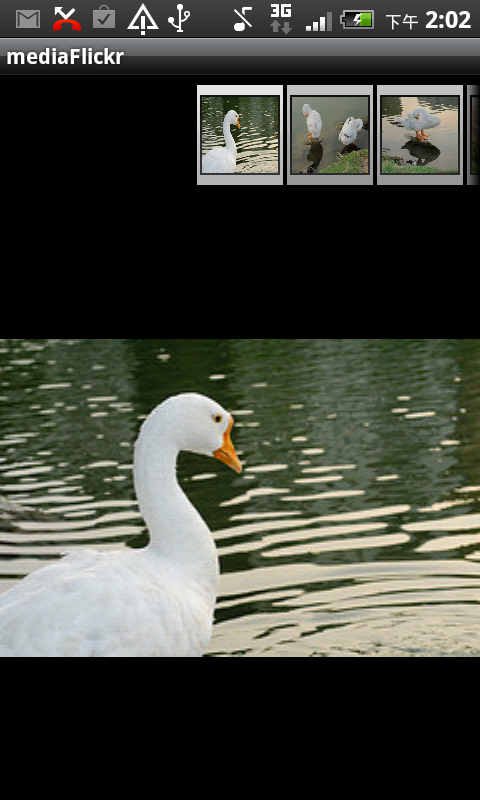
以上為 Android 與 Flickr 的應用簡介,Flickr API 提供了非常完整的訊息,包括了相片的授權方式或是群組類別等等,利用上面所介紹的方法可以簡單的取得需要的訊息,並加以利用。下面提供兩張由 Android 所抓下的實機操作圖,當作本文的結尾,畫面上方顯示著一列可左右拖移的圖片列表,當點擊有興趣的圖片時,將會在畫面下方顯示完整的大圖。

圖片為本人於中興大學所拍攝的鵝照片,用來測試帳號、標籤及內文搜索功能。

2011年7月14日 星期四

關於Drupal新增content時的資料表變動

目前後台的部分是使用 Drupal 作開發,而行動裝置抓取資料必需直接向資料庫要求,所以對於 Drupal 新增 content 時相關的資料表做了一些觀察。

觀察的環境為 TWAMP 的安裝包,使用版本為 6.22 版,並且安裝了 CCK 及 Views 這兩個基本的模組,所以資料庫的結構上就是依照這樣的安裝所產生的,總共的資料表數量為61個,觀察的資料表為 content 以及 node 這兩個字串為開頭的資料表。


  • 新增 content 類型
首先來看,新增一個 content 類型後,在 node_type 中會新增一筆資料,這筆資料代表的就是剛剛新增的 content 類型,並且此類型的相關設定都會存放在這。


  • 新增 field
接著在此 content 類型中新增一個 field ,新增完這個 field 後,資料庫中會新增一個資料表,資料表的名稱為 content_type_"ContentType名稱" ,而裡面暫時不會有值,至於會有哪些欄位就視不同的 field type 而不同,最基本的欄位會有 nid 及 vid 。

譬如新增的 field type 是 Node reference 的話,那會多一個 field_"連結的node名稱"_nid 的欄位,記錄著連結到哪個 node,而有些 type 則會在未來新增內容時才做動作。

除此之外 content_node_field 及 content_node_field_instance 這兩個資料表,也會新增一筆與 field 設定相關的紀錄,而這兩個的差別在於 content_node_field 像是物件導向概念裡的類別,而 content_node_field_instance 則是經由類別創建出的實例,content_node_field 紀錄的是一般的設定,此設定可套用到其他的 content 類別,content_node_field_instance 則是與某個 content 類別綁住的獨有的設定。


  • 新增 content 內容
接下來新增一個 content 內容,類型為剛剛所創建的 content 類型,在資料庫中會在 node 資料表中寫入一筆記錄,包含了創建的相關訊息,但不包括創建內容;node_comment_statistics 資料表中會有一筆統計紀錄;node_revisions 資料表會存放未來如果有變更的資訊。而實際內容會放在以 content 字串開頭的資料表中,像是前面提到的 Node reference 類型的 field 則會將內容資料放在 content_type_"ContentType名稱" 中,而如果是 text 類型的 field 則會 新增一個專門存放內容的資料表,資料表名稱像是 content_field_name。


以上是我對於新增 content 的流程所做的觀察,但這部分會因為不同的模組及設定而有所不同,不過如果只是要從 Drupal 所建立的資料庫中尋找到自己所需的資料來說,相信已經足夠,由上面可看出,實際內容存放的地方以 content 開頭的資料表為最主要,尤其是 content_type 和 content_field,接下來與建立內容相關的統計資料為 node_comment_statis 資料表,並且可以利用 nid 或是 vid 的值去比對出所需資料。

2011年7月12日 星期二

版本控制

未來的 Campus 的開發會利用 SVN 作版本控制,目前暫時先將 SVN Server 架在自己的機器上,以後如果有架設開發主機再將這些資料轉移過去。

SVN Server 軟體使用的是 VirsualSVN SERVER Standard Edition 安裝快速使用上也很方便,Client端的軟體則使用 TortoiseSVN 做檔案總管的整合,並且在 Eclipse 上安裝了 Subclipse 插件方便專案的提交與更新等動作。

在這個環境中使用 Eclipse 開發 Android 專案,可以很方便的利用 SVN 做版本控制外,也可以利用檔案總管直間觀察是否有未更新檔,或是直接更新其他未使用 Eclipse 開發的程式或文件,像是 PHP、HTML 或是 PDF 等檔案。

這裡需要注意的是 Eclipse 裡面的設定,記得在專案的 Build Path 中設定,將 .svn 檔案排除在 Build 之外,這樣做是為了避免 Android 把版本控制的檔案當成是專案的一部分,而嘗試進行編譯的動作,導致錯誤無法執行。

實際的設定位置在 Project > Properties > Java Build Path,點選 ****/src 裡的 Excluded ,並且將 **/.svn/** 字串加入至 Excluded(字串包含 * ),如此就可以將.svn檔案排除在外。

2011年7月7日 星期四

Android 利用 PHP 連結 MySQL

網路上有許多連結資料庫的方法,像是利用JDBC直接連結資料庫或是透過 web server 代為取得資料,在這裡提到的是後者,下圖為實際的操作環境。


本篇所使用的環境套件為 Mysql、Apache、PHP,在此除了利用PHP向DB要資料外並將取回的資料轉成 JSON 格式,接著利用 HTTP 協定傳遞給 Android 程式,接下來將詳細介紹中間的執行步驟及該注意的事項。

首先我們來看一下 PHP 如何向 Mysql 取得資料:

<?php
mysql_connect("資料庫位置","使用者名稱","使用者密碼");
mysql_select_db("資料庫名稱");
mysql_query("set names utf8");
$q=mysql_query("SELECT phone_value from news where id='".$_POST['id']."'");
while($e=mysql_fetch_assoc($q))
$output[]=$e;
print(json_encode($output));
mysql_close();
?>

mysql_connect : 建立與mysql的連線。
mysql_select_db : 選擇要使用哪一個資料庫。
mysql_query : 設定語系,避免取回的文字呈現亂碼,並且設定 SQL 語法。
mysql_fetch_assoc : 利用 SQL 語法取回要求的資料。
json_encode : 利用 json 編碼將取回的資料轉換成 json 格式。
mysql_close : 最後記得要將 mysql 的連線關閉。

當然在檔案格式的選擇方面並不一定只能使用 JSON ,例如使用 XML 或是要自訂格式也都可以,差別在於使用 JSON 或是 XML 的格式,在Android端我們不需要再自己寫parser,並且Android的開發套件裡已經包含了許多工具可以直接使用。

接下來我們來看一下 Android 端該如何的發送參數與接收資訊;此處我們使用的是HTTP協定並利用POST的方式將參數傳至PHP網頁,並取得PHP傳回的資訊,最後將取得的JSON檔案解析出來使用,所以在 Android 端我們將分成三個部分來處理。

第一個部分主要的功能在於使用HTTP傳遞參數並取得資料:
原始碼如下:

1. HttpClient httpclient = new DefaultHttpClient();
2. HttpPost httppost = new HttpPost("php網址");
3. ArrayList<NameValuePair> nameValuePairs =
new ArrayList<NameValuePair>();
4. nameValuePairs.add(new BasicNameValuePair("參數名","參數值"));
5. httppost.setEntity(new UrlEncodedFormEntity(nameValuePairs));
6. HttpResponse response = httpclient.execute(httppost);
7. HttpEntity entity = response.getEntity();
8. is = entity.getContent();


第1、2行 : 使用的是Apache的功能,首先建立一個HttpClient的實體,並且使用Post的方式
傳遞參數。
第3、4行 : 建立了一個存放NameValuePair型別的ArrayList容器,並且將之後要POST的參數名和
參數值放入容器中。
第5、6行 : 實際送出請求,並取得傳回狀態等資訊。
第7、8行 : 取得收到的內容。


接下來將剛剛所取得的Content利用StringBuilder轉換為字串

BufferedReader reader = new BufferedReader(
new InputStreamReader(is, "iso-8859-1"),8
);
StringBuilder sb = new StringBuilder();
String line = null;
while ((line = reader.readLine()) != null) {
sb.append(line);
}
is.close();
result = sb.toString();


最後取得每個JSON物件與值,先利用JSONArray.getJSONObject取得需要的JSON物件,之後再利用此物件的getString或getInt等方法取得相對應的值。

JSONArray jArray = new JSONArray(result);
while(int i = 0;i<jArray.length();i++){
JSONObject json_data = jArray.getJSONObject(i);
data1 = json_data.getString("鍵值名稱");
data2 = json_data.getInt("鍵值名稱");
data3 = json_data.getDouble("鍵值名稱");
}


以上為利用PHP取得MySQL資料的大略流程,中間還有許多可以做變化,像是最後取值的部分是不是一定要全部取?還是當有需要時再取所需的部分?這些都可以做一些規劃,讓整體系統更有擴充性或是賦予物件該負的責任。

在MAP的開發過程中,這個連線與取值的部分我是獨立成一個類別,類別中所需要POST的參數與值經由實際創立物件時再另外做設定,要對哪支PHP做呼叫甚至取回哪些值都是等到物件建立後再依照需求作建立,這樣作雖然在建立物件時會多了許多需要設定的步驟,但相對的可以將PHP頁面與Android程式做適當的分割,以減少其耦合度,除此之外這支類別的責任也就很清楚的定義為Android與PHP兩大單位的中間人,未來兩邊有變異,將可以只修改這個類別作對應動作。

2011年6月30日 星期四

UCampus MAP 初版畫面

目前開啟地圖後會將完整校園範圍置於螢幕中央,並將整個校園範圍用紅線框住,校園建築物為紅色標記,使用者目前位置為藍色標記,可利用3G、WiFi以及GPS做定位,點擊紅色標籤後會在標籤頭上顯示出一個按鈕,按鈕上標示著所點擊的單位,並將點擊的單位移至畫面中央;如果再點擊標籤頭上的按鈕將會進入下一頁,會顯示更多關於此單位的訊息。


未來將對畫面呈現方式、使用者介面及整體畫面做更進一步修改。
新功能的開發將會包括:
1.顯示使用者附近的信息提示
2.校園周遭生活機能相關訊息
3.新增選單可供變更地圖上顯示之地標類別
4.網址的直接連結

2011年6月29日 星期三

debug - 更改完layout後產生resource not found

剛剛測試按下地圖標記的功能,在 pop.xml 中將 ImageButton 改成一般的 Button 後,程式突然發生問題,原本發現問題是在設定OnClickListener這行,但是找了半天卻沒發現哪裡有問題,回復成原來的 ImageButton 卻同樣無法執行。

最後發現問題是出在 pop.xml 中的layout設定,似乎 pop.xml 的設定沒有更改,所以只要在 pop.xml 中做任何改變例如新增一個空白行等等,再重新存檔後程式就能正常執行。

2011年6月20日 星期一

Debug - SOURCE NOT FOUND

使用 NETWORK_PROVIDER 的功能時,必須要注意 AndroidManifest.xml 裡的權限是否填寫正確。除了原本的 INTERNET 權限外,必須還要加入 ACCESS_COARSE_LOCATION 與ACCESS_FINE_LOCATION 這兩個權限其中一個或是兩者都加。

加入哪一個取決於使用了哪一個 PROVIDER ,NETWORK_PROVIDER 的這個參數可以使用 Cell-ID、WiFi 或是 GPS,但是 GPS_PROVIDER 代表只能使用 GPS 做為 location 的提供服務。下面兩點為 Android Developer API 裡所提供的說明。


  1. ACCESS_COARSE_LOCATION :
    Allows an application to access coarse (e.g., Cell-ID, WiFi) location

  2. ACCESS_FINE_LOCATION :
    Allows an application to access fine (e.g., GPS) location


如果未加入這些權限,則在執行時會出現 "程式未正常終止" 的錯誤訊息。

2011年6月13日 星期一

Android UI 元件整理 (一)


首先來強調一下本文的重點在於 UI 功能上實做練習的整理,所以較無理論陳述方面的內容,可以算是整理出來方便未來的查詢用。

在 Android 的應用程式中,使用者介面是由 View 以及 ViewGroup 兩類物件所構成,View類的物件是屬於基本的原件,像是按鈕、下拉式清單等,而 Viewgroup 是屬於佈局類型,預設提供了許多不一樣的畫面佈局,像是 linear 或是 tabular and relative 等。下圖為 View 和 ViewGroup 的簡易結構。


一般來說 UI 的設計除了版面的編排之外,就是元件的事件監聽以及功能編寫;使用 Eclipse 開發的其中一個好處,就是 Google 已經提供了一個非常方便的版面編輯器,開發者可以利用原件拖拉的方式進行版面排版,也可以直接填寫需要的參數,比起直接編寫 XML 檔案方便太多了。所以接下來的內容,除非必要,不然不會詳述如何編寫 UI 的描述檔,而重點將放於編寫 UI 的功能。

TextView、Button
TextView 和 Button 是元件裡面最常用到的,我們來設計一個簡單的小功能當作練習 : 按下 Button 後在 TextView 處顯示一行文字 "按下了按鈕"。

當我們使用 Eclipse 新增專案,預設會產生出一個 HelloWorld 的程式,而這程式裡就已經包含了最基本的 TextView 元件用來顯示 HelloWorld 字串,這邊我們直接使用這個 TextView 原件,另外再拖一個 Button 至畫面上,這時我們完成了版面配置。當拉元件至面板時,元件會自動的產生一個 id 值,用圖是創建物件時尋找資源用,而 id 值預設為"元件名稱 + 序號",例如:button1。


版面元件排版整理完後,接下來就是功能上的編寫;因為我們的功能需要知道何時按下按鈕,所以必須在按鈕的地方設置一個監聽按鈕按下的監聽器,用來得知何時按下按鈕,透過按下按鈕的這個通知,我們得以接下去執行顯示 "按下了按鈕" 的功能。

原始碼:

package nchu.testButton;

import android.app.Activity;
import android.os.Bundle;
import android.view.View;
import android.widget.Button;
import android.widget.TextView;

public class testButton extends Activity {
/** Called when the activity is first created. */
TextView m_textview;
Button m_button;
@Override
public void onCreate(Bundle savedInstanceState) {
super.onCreate(savedInstanceState);
setContentView(R.layout.main);
m_textview = (TextView)this.findViewById(R.id.text);
m_button = (Button)findViewById(R.id.button1);

m_button.setOnClickListener(new Button.OnClickListener(){
public void onClick(View v)
{
String str = "按了Button";
m_textview.setText(str);
}
});
}
}


使用元件前,我們必須先建立元件的物件,而物件資源是利用 findViewById() 函式從 R.java 中尋找,以下為建立 TextView物件 和 Button物件與取得資源的程式碼。

TextView m_textview;
Button m_button;
m_textview = (TextView)this.findViewById(R.id.text);
m_button = (Button)findViewById(R.id.button1);


建立與取得物件資源後,接下來就是監聽 Button 按下的動作,為了之後顯示 "按下了Button" 文字,除了監聽之外我們必須改寫 onClick(),讓程式知道按下 button 後要做什麼。程式碼裡可以看到我們利用 m_textview 的 setText 功能,將字串設定給 m_textview,所以當我們按下 button 後 m_textview 就被設定了一個字串,而這字串就直接顯示在螢幕上,達到我們所需的功能。

>
m_button.setOnClickListener(new Button.OnClickListener(){
public void onClick(View v)
{
String str = "按了Button";
m_textview.setText(str);
}
});


Toast
這個提示元件,是由 Android 所提供的類別,並不需要在版面上配置,所以我們直接在主程式中直接使用,跟上面一樣,寫一個小程式當練習,功能的部分跟 TextView 一樣,只是將文字內容的顯示,由 TextView 改為 Toast。
原始碼:


package nchu.testButton;

import android.app.Activity;
import android.os.Bundle;
import android.view.View;
import android.widget.Button;
import android.widget.Toast;

public class testButton extends Activity {
/** Called when the activity is first created. */
Button m_button;

@Override
public void onCreate(Bundle savedInstanceState) {
super.onCreate(savedInstanceState);
setContentView(R.layout.main);
m_button = (Button)findViewById(R.id.button1);

m_button.setOnClickListener(new Button.OnClickListener(){
public void onClick(View v)
{
Display("這是按鈕測試");
}
});
}
public void Display(String str){
Toast.makeText(this, str, Toast.LENGTH_SHORT).show();
}
}


要使用 Toast 顯示提示文字,我們可以另外寫一個 Display 的功能,接受字串的傳入。Toast 可以利用 makeText(content,text,duration) 來製成一串標準的文字,再利用 show()將其顯示;而 makeText的參數 content 一般為目前的 Activity 或是 Application,還有 duration 則是要顯示的長度,一般有 LENGTH_SHORT 或 LENGTH_LONG 兩個選擇。


EditText
在應用程式中我們經常需要須入帳號密碼等文字,這個輸入文字的功能可以利用 EditText 元件來達成;這裡的練習使用一個 TextView 和一個 EditText 元件,當我們在 EditText 中輸入文字後,隨即將輸入的文字顯示於 TextView 中。

原始碼:
package nchu.test;

import android.app.Activity;
import android.os.Bundle;
import android.view.KeyEvent;
import android.view.View;
import android.widget.EditText;
import android.widget.TextView;

public class test extends Activity {
TextView m_textview;
EditText m_edittext;
/** Called when the activity is first created. */
@Override
public void onCreate(Bundle savedInstanceState) {
super.onCreate(savedInstanceState);
setContentView(R.layout.main);

m_textview = (TextView)findViewById(R.id.textView1);
m_edittext = (EditText)findViewById(R.id.editText1);

m_edittext.setHint("請輸入文字");
m_edittext.setOnKeyListener(new EditText.OnKeyListener(){
@Override
public boolean onKey(View v, int keyCode, KeyEvent event) {
m_textview.setText(m_edittext.getText().toString());
return false;
}
});
}
}


在 EditText 元件設定 OnKeyListener,用以監聽是否有按下按鍵,並且覆寫 onKey 功能,當按下按鍵時,可以從 m_edittext 物件的 getText方法取得,並且利用 toString() 將其轉為字串,最後將此字串設定給 TextView 顯示。


RadioGroup, RadioButton

RadioButton 可以提供選擇讓我們直接選取,並且可以使用 RadioGroup 將多個 RadioButton 整合成一個群組,下面這個範例簡單的使用一個 RadioGroup 群組,群組裡有四個選項,每個選項有一個名字,當我們選擇其中一個項,選取的名字會顯示在上方的 TextView 中。

在拖拉元件中,RadioGroup 預設是三個 RadioButton ,如果要新增一個 RadioButton,可以將 RadioButton 拉進 RadioGroup 並且更改其 id 值,這樣就可以使 RadioGroup 新增一個 RadioButton。

原始碼 :

package nchu.test;

import android.app.Activity;
import android.os.Bundle;
import android.widget.RadioButton;
import android.widget.RadioGroup;
import android.widget.TextView;

public class test extends Activity {
TextView m_textview;
RadioGroup m_radiogroup;
RadioButton m_radio0,m_radio1,m_radio2,m_radio3;
/** Called when the activity is first created. */
@Override
public void onCreate(Bundle savedInstanceState) {
super.onCreate(savedInstanceState);
setContentView(R.layout.main);

m_textview = (TextView)findViewById(R.id.textView1);
m_radiogroup = (RadioGroup)findViewById(R.id.radioGroup1);
m_radio0 = (RadioButton)findViewById(R.id.radio0);
m_radio1 = (RadioButton)findViewById(R.id.radio1);
m_radio2 = (RadioButton)findViewById(R.id.radio2);
m_radio3 = (RadioButton)findViewById(R.id.radio3);

m_radiogroup.setOnCheckedChangeListener(new RadioGroup.OnCheckedChangeListener() {

@Override
public void onCheckedChanged(RadioGroup group, int checkedId) {
switch (checkedId){

case R.id.radio0 :
m_textview.setText(m_radio0.getText());
break;
case R.id.radio1 :
m_textview.setText(m_radio1.getText());
break;
case R.id.radio2 :
m_textview.setText(m_radio2.getText());
break;
case R.id.radio3 :
m_textview.setText(m_radio3.getText());
break;
}}});}}


同樣設立一個 OnCheckedChangeListener(),只要有改變就會進入 switch case 找到適合的片段執行,而每個 case 直接搜尋 R.java 裡的 RadioButton id值。


CheckBox

CheckBox 和 RadioButton 很類似,不同點在於 CheckBox 為複選,用法與其他元件相同,建立物件取得資源,並針對每個元件設定所需的監聽器,下面練習的功能為:點選每個選項後,即會獲得點選了哪一項的通知,並且在按下確定後統計總共選了幾項。因為在物件的操作上都與之前所講的大同小異,接下來就不再細述。

原始碼:

package nchu.test;

import android.app.Activity;
import android.os.Bundle;
import android.view.View;
import android.view.View.OnClickListener;
import android.widget.Button;
import android.widget.CheckBox;
import android.widget.CompoundButton;
import android.widget.CompoundButton.OnCheckedChangeListener;
import android.widget.TextView;
import android.widget.Toast;

public class test extends Activity {
TextView m_textview;
CheckBox m_checkbox0,m_checkbox1,m_checkbox2,m_checkbox3;
Button m_button;
/** Called when the activity is first created. */
@Override
public void onCreate(Bundle savedInstanceState) {
super.onCreate(savedInstanceState);
setContentView(R.layout.main);

m_textview = (TextView)findViewById(R.id.textView1);
m_checkbox0 = (CheckBox)findViewById(R.id.checkBox0);
m_checkbox1 = (CheckBox)findViewById(R.id.checkBox1);
m_checkbox2 = (CheckBox)findViewById(R.id.checkBox2);
m_checkbox3 = (CheckBox)findViewById(R.id.checkBox3);
m_button = (Button)findViewById(R.id.button1);

m_checkbox0.setOnCheckedChangeListener(new OnCheckedChangeListener(){

@Override
public void onCheckedChanged(CompoundButton buttonView,
boolean isChecked) {
if(m_checkbox0.isChecked())
{
display("選擇"+m_checkbox0.getText());
}
}});

m_checkbox1.setOnCheckedChangeListener(new OnCheckedChangeListener(){

@Override
public void onCheckedChanged(CompoundButton buttonView,
boolean isChecked) {
if(m_checkbox1.isChecked())
{
display("選擇"+m_checkbox1.getText());
}
}});

m_checkbox2.setOnCheckedChangeListener(new OnCheckedChangeListener(){

@Override
public void onCheckedChanged(CompoundButton buttonView,
boolean isChecked) {
if(m_checkbox2.isChecked())
{
display("選擇"+m_checkbox2.getText());
}
}});

m_checkbox3.setOnCheckedChangeListener(new OnCheckedChangeListener(){

@Override
public void onCheckedChanged(CompoundButton buttonView,
boolean isChecked) {
if(m_checkbox3.isChecked())
{
display("選擇"+m_checkbox3.getText());
}
}});

m_button.setOnClickListener(new OnClickListener(){

@Override
public void onClick(View v) {
int num = 0;
if(m_checkbox0.isChecked())
num++;
if(m_checkbox1.isChecked())
num++;
if(m_checkbox2.isChecked())
num++;
if(m_checkbox3.isChecked())
num++;
display("共選了" + num + "項");
}
});
}
public void display(String str){
Toast.makeText(this, str, Toast.LENGTH_SHORT).show();
}
}


待續~~

Android 開發前須知 - Activity, Intent, Content Provider, Service 簡介


Android 應用程式由四個主要模組所組成,此四個模組分別為 Activity、Intent、Content Provider、Service,雖然一個 Android 應用程式都由這四個模組構成,但並不代表著每個應用程式必須包含每個模組,像是簡單的印出 HelloWorld 字串的應用,只需要包含一個 Activity 即可達成。

Activity

Activity 是應用裡面最基本的模組,每一個 Activity 代表著一個螢幕,每一個螢幕所負責的就是處理應用程式所需的工作或是跳轉至其他 Activity 等功能,例如我們需要一個應用為取得課程資訊,這時可以設計成,第一個 Activity 顯示著所有學院的列表頁,第二個 Activity 顯示資訊系所所有課程列表,第三個 Activity 顯示計算機概論課程資訊,也因為如此的設計讓應用的功能上可以容易的轉換。


package nchu.test.HelloWorld;

import android.app.Activity;
import android.os.Bundle;

public class HelloWorld extends Activity {
/** Called when the activity is first created. */

@Override
public void onCreate(Bundle savedInstanceState) {
super.onCreate(savedInstanceState);

setContentView(R.layout.main);
}
}

所有的 Activity 都繼承於 android.app.Activity 類別,並且會馬上呼叫 onCreate() 函式,不過並不是呼叫 onCreate() 之後 Activity 就能馬上運行,實際上 Activity 要能開始運行需要經過三個過程為"建立 -> 開始 -> 重繪",三個過程相對應的函式如下。onResume()為重繪整個螢幕。

開始 -> onCreate() -> onStart() -> onResume() -> Activity 運行


Intent

當創建了許多 Activity 之後,該如何讓這些 Activity 切換,我們可以利用 Intent 這個類別。

Intent 類別主要是描述應用的功能,描述的結構為動作和動作相對應的資料,利用 IntentFilter 裡的描述可以透過比對找到應用程式需要呼叫的 Activity 是哪一個。

我們看一下 AndroidManfest.xml 檔案裡 IntentFilter 描述:

在 action android:name 這行描述的是 Activity 的動作,動作名稱為 android.intent.action.MAIN。

在category android:name 這行描述的是使用哪個種類的元件來掌控 Intent,這裡使用的是category.LAUNCHER,主要可以將 Activity 放置到 top-level application launcher 去執行。


<intent-filter>
<action android:name="android.intent.action.MAIN" />
<category android:name="android.intent.category.LAUNCHER" />
</intent-filter>

Activity 的跳轉會經過以下幾個步驟:
首先暫停 Activity01,然後 Activity02 進入 Activity 的生命週期,之後先停止 Activity01 然後才將其摧毀。

Activity01 onPause() -> Activity02 onCreate() ->
Activity02 onStart() -> Activity02 onResume() ->
Activity01 onStop() -> Activity01 onDestroy()


Content Provider

一般來說,在 Android 應用程式裡是無法取得不同應用程式的資料,不過當我們使用 Android 設備時可以儲存通訊人連絡電話,不同的應用程式開啟都可以共同的存取這些通訊錄的資料,而這個資料共有的功能就是由 Content Provider 所提供。

Content Provider 是一個特殊的資料儲存類型,並且提供了一些標準的介面方便資料的存取,像是 query()、insert() 或是 update() 等,當我們在應用程式中有需要使用到 Content Provider 時,則必須在 AndroidManifest.xml 檔案中宣告。


Service

當我們開啟一個撥放歌曲的應用程式聽著歌,接著想要上網找尋資料,勢必會遇到一個狀況,必須跳離播歌的程式才能上網,當我們跳離開程式後又希望歌曲可以在背景中繼續撥放著,那這個部份就是由 Service 所提供。

Service 像是在背景提供著服務,不像 Activity 有著介面可以讓使用者操作,通常 Service 的生命周期都是比較長,屬於在背景長駐執行一些不中斷的程式。


相關連結:
Android Developer : Activity
Android Developer : Intents and Intent Filters
Android Developer : Content Provider
Android Developer : Services

2011年6月11日 星期六

Android 開發前須知 - 目錄結構


Android 預設的整體架構是以 MVC 的方式在做規劃,利用 MVC 的架構我們可以把運算邏輯、版面配置和控制元件獨立開來方便在開發過程中的修改更新,讓整個系統更有擴充的彈性,如果要利用到這些好處我們必須對其目錄結構有初步的認識。

在 Android 的開發目錄結構中有幾個較為重要分別是:
src, res, gen, R.java, AndroidManfest.xml

src目錄
專案的 package 和 source code 都會存放在此地


res -> values
專案的資源都可以在此定義,定義的格式為 xml 檔案,檔名可以利用資源類型做分類,像是利用 strings.xml 或是 colors.xml 我們可以很容易的判斷字串資源或是色彩資源,定義的方式為一組關於資源類型的標籤並且賦予其姓名,並且利用開始標籤與結束標籤將我們所需的值包覆。如果使用 Eclipse 作為開發環境,Google 提供了非常方便的編輯器,在編輯器可以直接利用 Add 或是 Remove 等按鍵產生需要的資源。

<?xml version="1.0" encoding="utf-8"?>
<resources>
<drawable name="white">#FFFFFF</drawable>
<drawable name="black">#000000</drawable>
</resources>


res -> layout -> main.xml
layout 裡面放置的是版面佈局的 xml 描述檔,當應用程式中所有需要用到的 UI 元件或是排版方式都必須在此檔案內做描述。如果使用 Eclipse 作為開發環境,Google 提供了非常方便的編輯器,可以利用拖拉以及點選參數填值的方式,輕鬆達到版面的佈置,而不需要進入xml檔案內做編寫。

<?xml version="1.0" encoding="utf-8"?>
<TableLayout
xmlns:android="http://schemas.android.com/apk/res/android"
android:layout_width="fill_parent"
android:layout_height="fill_parent" android:background="@drawable/white" android:onClick="cvOnClick">
<TableRow android:id="@+id/tableRow1" android:layout_width="wrap_content" android:layout_height="wrap_content">
<TextView android:layout_width="wrap_content" android:layout_height="wrap_content" android:id="@+id/KilogramsLabel" android:textColor="@drawable/black" android:text="@string/kgLabel"></TextView>
<EditText android:layout_width="wrap_content" android:layout_height="wrap_content" android:id="@+id/kilograms" android:numeric="integer"></EditText>
<Button android:layout_width="wrap_content" android:layout_height="wrap_content" android:id="@+id/ConverButton" android:text="@string/CvButton" android:onClick="cvOnClick"></Button>
</TableRow>
<TableRow android:id="@+id/tableRow2" android:layout_width="wrap_content" android:layout_height="wrap_content">
<TextView android:layout_width="wrap_content" android:layout_height="wrap_content" android:id="@+id/PondsLabel" android:text="@string/LbLabel" android:textColor="@drawable/black"></TextView>
<TextView android:layout_width="wrap_content" android:layout_height="wrap_content" android:id="@+id/Ponds" android:textColor="@drawable/black"></TextView>
</TableRow>
</TableLayout>


gen -> R.java
此檔案為自動產生並且是唯讀檔,定義了所有資源的索引檔,假設當我們在 strings.xml 中加入了一個字串資源
<string name="hello">Hello World, HelloMyAndroid!</string>

當專案重整之後 R.java 將會自動的把放置 hello 這個名稱的資源位置給加入

/* AUTO-GENERATED FILE. DO NOT MODIFY.
*
* This class was automatically generated by the
* aapt tool from the resource data it found. It
* should not be modified by hand.
*/

package idv.tw.kudodir.hellomyandroid;

public final class R {
public static final class attr {
}
public static final class drawable {
public static final int icon=0x7f020000;
}
public static final class layout {
public static final int main=0x7f030000;
}
public static final class string {
public static final int app_name=0x7f040001;
public static final int hello=0x7f040000;
}
}


AndroidManfest.xml
當應用程式中有使用到任何的 Activity, Intent, Content Provider, Service 都必須在這個檔案內做描述。如果使用 Eclipse 作為開發環境,Google 提供了非常方便的編輯器,在編輯器內已經有許多預設好的欄位,只需要選擇欄位填入適當的值,就可以產生出。

2011年6月9日 星期四

CAMPUS APP - uAlberta


uAlberta 簡介:


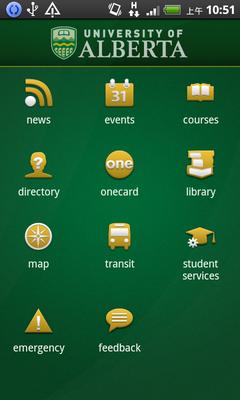
uAlberta campus app 是由位於加拿大 University of Alberta 所開發的行動校園應用程式,我們可以利用 uAlberta 掌握最新的校園活動、瀏覽任何學院的課程或是查看建築物資訊等。


uAlberta 應用包含了11項,分別為 : news, events, courses, directory, onecard, library, map, transit, student services, emergency, feedback


接下來將對這些功能分別做些介紹

程式版本 : 1.0.2 for Android


News : 提供校園相關新聞


News為大部分校園應用都會有的功能,uAlberta提供了一些分類 :

Express News, The complete Gateway Feed Experience, News, Opinion, Arts & Entertainment, Sports, Features

除了上述幾樣分類外並沒有其他對於發佈日期或是關鍵字做搜尋的能力,當進入某一分類後所顯示的是各新聞標題、日期與內文簡介,每則新聞以一條淺灰色的分隔線加以區隔。


當我們想要更深入得知某則新聞的詳細內容,只需要點選我們所關心的那則新聞,隨即會呼叫瀏覽器,將我們所點選的新聞及其他詳細資訊利用瀏覽器連上網路開啟。


由這個部分可以發現,當我們點選News功能後,應用程式並不是將所有的內文載入,也不會將所有資訊存在本機的檔案或是資料庫中,當我們對某則新聞有興趣時才及時的利用瀏覽器連線至網頁觀看,這樣的處理方式對於行動裝置的儲存空間與連線速度或是流量都可以大大的減少,不會讓使用者等太久的時間只為了載入自己並無興趣的內容,也可以減少伺服器對外連線的負荷。


Events : 提供校園相關的活動訊息

進入Events功能,首先會被帶往這個月份的頁面,頁面上方有一個日期選擇功能,可以利用這個功能轉換到自己想查的月份,而事件的排列方式是以我們所選擇當月份資料以日期先後順序來做排列。

點選關心的事件後,可以得知完整的活動內容、活動時間、地點或是活動相關的網址。


Courses : 提供各個學院課程相關資訊


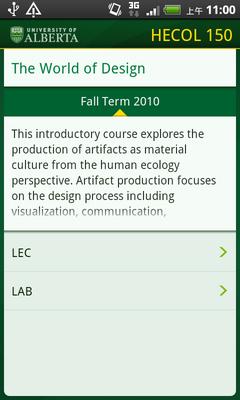
同樣的也是幾乎每個校園應用會提供的功能,分類方式是利用學院、部門、課程分類加以歸納,課程資訊除了開課名稱外還包含了哪一季所開的課程,有哪些老師開設了哪些課以及上課地點等。


Courses只是單純的提供所有課程的資訊,並沒有能夠與學生更進一步的互動,此功能中沒有讓學生可以將查詢到的課程加入到最愛,這在擁有許多課程的查詢系統中容易讓使用者對於不斷的重複選取感到不耐煩,也沒有提供任何的搜索功能,如此一來使用者就只能不斷的去每個分類下逐一尋找,並且一直重複這個動作,直到將所有想知道的課程內容的查詢完畢,如果下次還需要再進入查詢,那這個動作不可避免的還要再執行一次。


Directory : 提供人員的連絡資訊


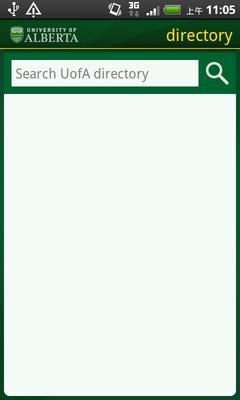
第一次進入directory時,頁面並不會有預設的分類,而是直接前往搜尋頁面,利用搜尋的功能可以快速查詢到名字中有包含所輸入的關鍵字,像是關鍵字打jack,查詢的結果並不會只有 Jack Born 或是 Jack Braakman,甚至於像是 Jackline Baniak 還是 Ishtiak Ahmed Jacky 等名字都會一並顯示出來。


比起其他學校的校園應用來說,這個功能所提供的資訊並不多,只有名字和e-mail,沒有可以加入至連絡人清單的功能,也沒有提供其他的聯絡方式。


ONEcard : 提供 University of Alberta 的 ONEcard 功能


ONEcard 功能可以讓我們使用一張卡片,這張卡片內可以儲值以及包含了一些個人資訊,利用這張卡我們可以轉搭交通工具、在圖書館借書或是需要影印時利用此卡也可以使用校園內的影印機等功能。


Library : 提供圖書館藏書或是相關資訊


uAlberta 的 Library 提供了許多豐富的資訊,主要有9項

Locate & Contact, Hours, WorldCat Local Catalogue, browse by subject, Mobile E-Services, My account, Ask Us, full site, feedback


  • Locate & Contact


    提供各個圖書館的簡介、位置和聯絡方式等


  • Hours


    提供圖書館的開放時間


  • WorldCat Local catalogue

    提供了最主要的圖書搜尋功能,進入了查訊系統後我們可以利用下方已經提供的預設分類直接查詢,預設分類包含了以下13種


    Artistic photographyBiographyChildren's bookscookingGraphic novels
    HealthHobbiesLandscape gardeningMilitary historyMovie reviews
    Music history and criticismPersonal financeTravel description


    如果不想使用預設分類,我們可以直接輸入關鍵字的方式搜尋,除此之外對於搜尋的方式Library還提供了進階的設定,例如依照ISBN做搜尋或是依照作者做排序等功能,下表為可做設定之選項。


    Search by

    Sort by

    keywordrelevance
    authorauthor
    titletitle
    subjectpublication date
    ISBN


  • Browse by Subject


    此功能項目提供許多導覽的資訊,讓我們可以利用主題瀏覽圖書館藏書資訊。


    我們可以利用頁面上方的圖書導覽搜尋找到相關的導覽文章,或是利用分類好的導覽遍尋相關主題,如果不熟悉此功能Browse by Subject還提供了一段影片教學。


  • Mobile E-Services


    提供幾個行動電子服務的資訊


    Mobile Library Catalogue, Mobile Enabled Databases, RefWorks Mobile, Health Sciences Resources


  • Ask Us


    此功能裡包含了ask us chat, email, visit us, phone, text 五種連絡方式可供使用者詢問問題。


    除了上述的功能之外,我們可以登入自己的帳號做相關操作,或是連結至圖書館完整的網址,如果你覺得有什麼問題可以反映,也可以利用feedback的功能向圖書館提出。


Map : 提供餐飲、公車站、建築物等地圖資訊


此功能使用google map標示出你所感興趣的地理位置,包含那種類有


buildings, landmarks, transit, food, parking, accessibility


除了基本的地理資訊外,針對不同的類別系統還另外提供更多的資訊,像是點選landmarks我們可以得知相關的介紹。


Transit : 大眾運輸交通相關訊息


Transit 功能除了提供 lrt 或是 bus 的到站資訊外,我們也可以新增自己需求的停靠站,經由這樣的方式我們可以快速查詢到自己的需求而不必要再點選搜尋,除此之外系統也貼心的將過去瀏覽的站點存成歷史資料方便以後使用。


Student services : 提供有關於學生日常生活所需的服務聯絡資訊


此部分的功能為單純的服務中心的資訊,內容除了學校的許多服務中心之外,還包含了一些學生團體的連絡資訊,在列表列後方如果有一個勾的標誌代表著這是一個父目錄,裡面還包含了其他的子類別。


Emergency : 提供了各校園緊急聯絡電話


目前只有靜態的提供校園內各個緊急聯絡電話,並沒有提供即時的緊急事件資訊。


Feedback : 透過Feedback我們可以將想法或是意見回饋給uAlberta


此功能會經由呼叫 e-mail 程式進行發送電子郵件,而進入後由建會預先將你所使用的應用程式版本、行動裝置型號還有系統版本等資訊列入郵件內容,對於開發者除錯或是收集資訊有相當大的幫忙。


uAlberta 內容相當的豐富,除了行動裝置的應用外也結合了 mobile web 上的一些相關系統,對於資訊載入的速度也是非常的快速,在官網上有提及未來將會提供的功能,像是 Emergency Notifications, My Agenda, Timetable,目前這三個功能已經在 iPhone平台上推出了,相信不久的將來就會在 Android 平台上就能使用到,而 uAlberta 的校園應用確實非常值得我們這些需要開發此種相關應用的人參考。

Twitter Delicious Facebook Digg Stumbleupon Favorites More

 
Powered by Blogger